Die Symptome
Die Ausfälle waren nicht dauerhaft. Webseiten funktionierten meistens, doch einzelne Verbindungen brachen ab oder mussten neu aufgebaut werden. Dadurch war es schwierig, im Nachhinein zu sagen, ob der Provider, der Router, das Kabel oder der Mac verantwortlich war.
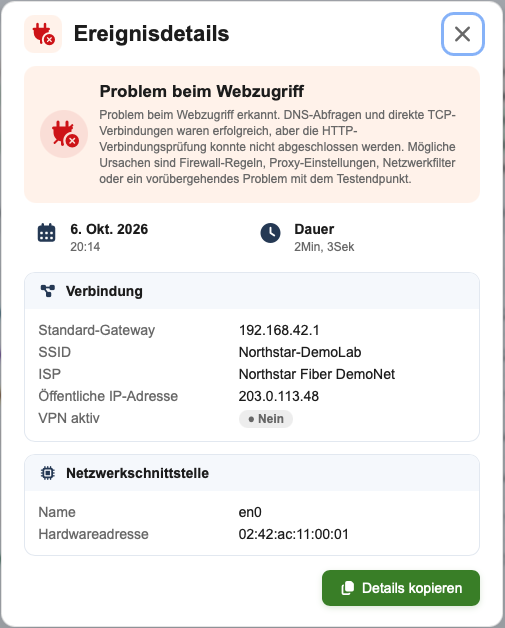
Ausfälle mit UptimeLog aufzeichnen
Ich nutzte UptimeLog, um festzuhalten, wann die Verbindung ausfiel und wie lange jede Unterbrechung dauerte. Die Historie war hilfreicher als ein einzelner Geschwindigkeitstest, weil sie wiederkehrende Zeitpunkte und Muster sichtbar machte.
Warum der Ethernet-Adapter verdächtig wurde
Die Ausfälle passten zu einem Muster, das ich beim verwendeten USB-C-Ethernet-Adapter beobachtete. Das bedeutet nicht, dass jede ähnliche Unterbrechung vom Adapter verursacht wird. Entscheidend war der Vergleich mit einer anderen Verbindung und einem anderen Adapter.
Mit einem anderen Adapter vergleichen
Ich tauschte den Adapter und prüfte außerdem Kabel und USB-C-Port. Wenn die Abbrüche nur mit einem bestimmten Adapter oder Anschluss auftreten, spricht das für einen lokalen Hardware- oder Verbindungsweg. Bleiben alle Varianten betroffen, müssen Router, DNS, Modem oder Provider weiter untersucht werden.
So gehst du bei einem ähnlichen Problem vor
- Teste ein anderes Ethernet-Kabel.
- Verwende einen anderen USB-C-Port.
- Vergleiche einen zweiten Ethernet-Adapter.
- Prüfe das Verhalten über WLAN und Ethernet.
- Notiere, ob andere Geräte gleichzeitig betroffen sind.
- Beobachte die Verbindung mit einem Ping oder einer automatischen Historie.
- Berücksichtige Schlafphasen und Wechsel der Netzwerkschnittstelle.
Wenn die Unterbrechungen selten sind, sammle mehrere Tage lang Ereignisse. Für eine ausführlichere Methode kannst du die deutschen Fehlerbehebungsleitfäden öffnen.
Verbindungsprobleme nachvollziehbar machen
UptimeLog bewahrt Zeitpunkte, Dauer und verfügbare Verbindungsdetails auf deinem Mac auf.
macOS 12+ · Von Apple notarisiert · Kostenlose Basisüberwachung