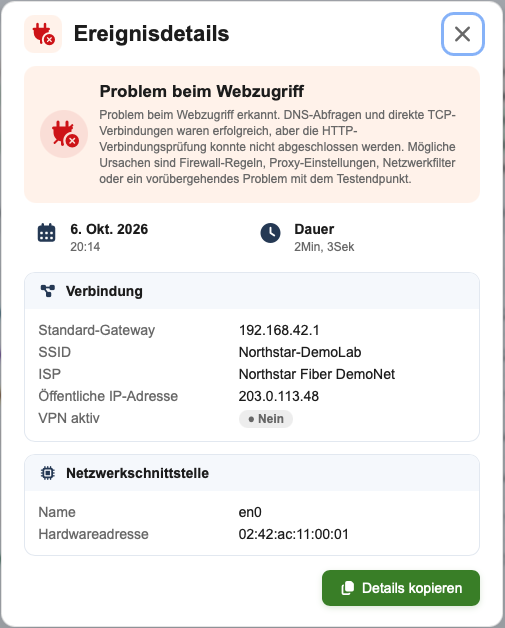
Ein einzelner Ausfall kann viele Ursachen haben: WLAN, Router, DNS, Provider oder ein Problem auf dem Mac. Beginne deshalb mit einer einfachen Ereignisliste und vergleiche mehrere Unterbrechungen miteinander.
Was zählt als eigener Ausfall?
Fasse zusammenhängende fehlgeschlagene Prüfungen zu einem Ereignis zusammen. Wenn die Verbindung um 14:03 Uhr ausfällt und um 14:05 Uhr wieder funktioniert, ist das normalerweise ein Ausfall mit zwei Minuten Dauer. Mehrere kurze Fehler direkt hintereinander sollten nicht als zehn einzelne Ausfälle gezählt werden.
Welche Daten solltest du erfassen?
- Startzeit und Wiederherstellungszeit
- Gesamtdauer der Unterbrechung
- Häufigkeit pro Tag oder Woche
- WLAN oder Ethernet
- Ob andere Geräte ebenfalls betroffen waren
- Grund oder Diagnosehinweis, wenn verfügbar
Über mehrere Tage vergleichen
Bei mehreren Ausfällen pro Stunde reichen oft einige Stunden. Bei einem Ausfall pro Tag solltest du mehrere Tage messen. Bei einem Problem, das nur wöchentlich auftritt, ist eine Beobachtung über mindestens ein bis zwei Wochen sinnvoll.
Achte auch auf Uhrzeiten. Häufen sich die Ausfälle abends, während der Arbeit oder nach dem Aufwachen des Macs? Ein Muster ist für die weitere Fehlersuche hilfreicher als eine einzelne Vermutung.
Automatisch zählen mit UptimeLog
UptimeLog läuft im Hintergrund auf dem Mac und erfasst erkannte Unterbrechungen mit Startzeit, Dauer, Wiederherstellungszeit und Verbindungsdetails. Die Historie macht sichtbar, wie oft das Internet tatsächlich ausfällt.
Was du deinem Provider mitteilen kannst
Statt „Das Internet fällt manchmal aus“ kannst du konkrete Zeiten, Dauer, Häufigkeit und betroffene Geräte nennen. Für eine übersichtliche Zusammenfassung hilft dieser Leitfaden für Provider-Berichte.
Ausfälle automatisch erfassen
UptimeLog überwacht die Verbindung auf deinem Mac und bewahrt die Ausfallhistorie für die Fehlersuche auf.
macOS 12+ · Von Apple notarisiert · Kostenlose Basisüberwachung