Der Verbindungspfad kann an mehreren Stellen unterbrochen werden: Mac, WLAN oder Ethernet, Router/Gateway, DNS, Provider und das Ziel im Internet. Eine einzelne Prüfung beantwortet diese Frage nicht zuverlässig.
Der Verbindungspfad
Prüfe die Ebenen getrennt. Das WLAN-Symbol zeigt nur die Verbindung zum Funknetz, nicht den Zugang zum Router oder zum Internet.
Welche Prüfungen helfen?
| Prüfung | Was sie zeigt |
|---|---|
| Gateway | Erreichbarkeit des lokalen Routers. |
| System-DNS | Ob der konfigurierte DNS-Auflöser Namen findet. |
| Öffentlicher DNS | Ob ein unabhängiger DNS-Dienst direkt antwortet. |
| TCP | Ob öffentliche Ziele über Port 443 erreichbar sind. |
| HTTP | Ob ein normaler Konnektivitätsendpunkt korrekt antwortet. |
Manuell testen
route -n get default
ping 192.168.1.1
ping 1.1.1.1
dig example.com
dig @1.1.1.1 example.com
curl -I --max-time 5 https://example.com
Ersetze die Gateway-Adresse durch den Wert aus dem ersten Befehl. Ein einzelner Ping-Fehler beweist keinen Ausfall, weil ICMP gefiltert werden kann.
Automatisch mit UptimeLog aufzeichnen
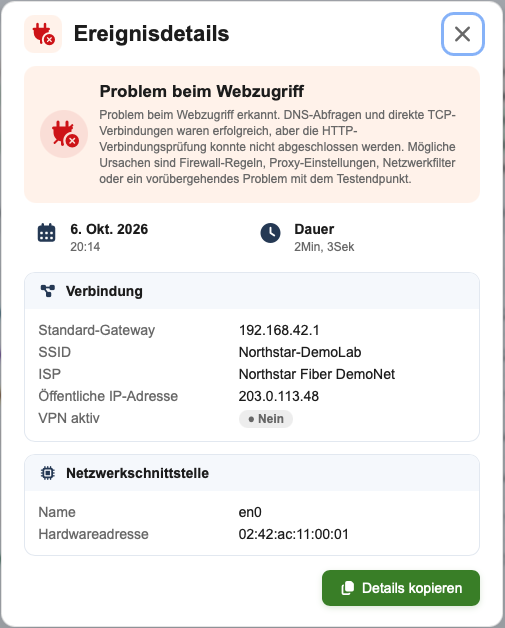
UptimeLog startet nach einem fehlgeschlagenen HTTP-Konnektivitätstest mehrere Diagnosen: System-DNS, öffentlichen DNS, TCP, HTTP/Captive-Portal und Gateway. Aus den Ergebnissen entstehen Hinweise wie „Lokales Netzwerk/Router“, „DNS-Fehler“, „Konnektivitätsfehler“, „Webzugriffsproblem“, „Captive Portal“ oder „Kurze Unterbrechung“.
Was du dem Provider geben solltest
Sammle Startzeit, Dauer, Häufigkeit, Gateway-Erreichbarkeit, DNS- und TCP-Ergebnisse, WLAN/Ethernet, betroffene Geräte und Änderungen der öffentlichen IP. Der Bericht-Leitfaden für deinen Provider hilft beim Zusammenstellen.
PDF-Beispielbericht herunterladen, um dir die dokumentierten Ausfälle und Verbindungsdetails anzusehen.
Ausfälle erfassen, auch wenn du nicht zusiehst
UptimeLog überwacht die Internetverbindung auf deinem Mac und bewahrt die Ereignisse für Fehlersuche und Berichte auf.
macOS 12+ · Von Apple notarisiert · Kostenlose Basisüberwachung