1. Betrifft es nur einen Mac?
Prüfe andere Geräte zur gleichen Zeit. Wenn nur ein Mac betroffen ist, untersuche WLAN, Ethernet-Adapter, VPN, Firewall und die lokale Netzwerkkonfiguration. Wenn mehrere Geräte ausfallen, liegt die Ursache eher bei Router, Modem oder Provider.
2. Gateway und externes Ziel vergleichen
Der Gateway-Test zeigt, ob dein Mac den Router erreicht. Ein erreichbares Gateway bei fehlendem externem Zugriff deutet auf WAN, Modem oder eine weiter entfernte Verbindungsebene hin.
3. WLAN mit Ethernet vergleichen
Bleibt Ethernet stabil, während WLAN ausfällt, untersuche Access Point und Funkstrecke. Fällt auch Ethernet aus, ist ein lokales Funkproblem weniger wahrscheinlich.
4. DNS und Anwendungen unterscheiden
Prüfe System-DNS und einen öffentlichen DNS-Dienst. Wenn allgemeine Tests erfolgreich sind, aber nur eine Anwendung ausfällt, untersuche Dienst, Route, NAT, Firewall oder VPN.
Ausfälle nicht aus dem Gedächtnis rekonstruieren
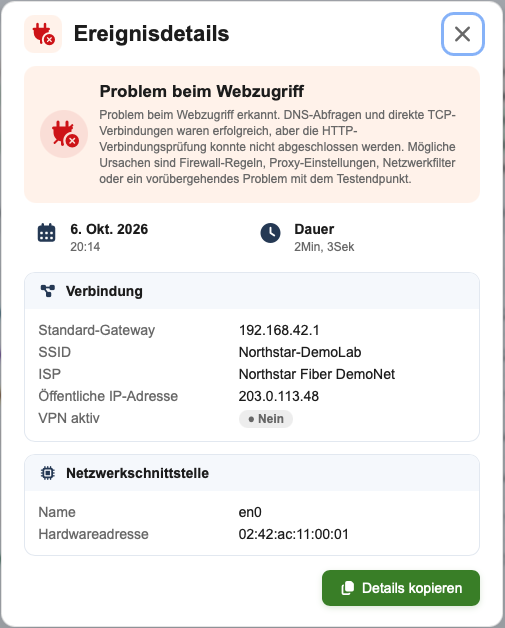
UptimeLog zeichnet Unterbrechungen mit Zeitstempel, Dauer, Verbindungstyp und Diagnosehinweis auf. Damit kannst du wiederkehrende Muster vergleichen.
Wenn Ausfälle nur wenige Sekunden dauern, ist der Artikel Schneller Geschwindigkeitstest, aber instabile Verbindung die passende Ergänzung.
Die Ursache systematisch eingrenzen
UptimeLog sammelt die Ereignisse, die du bei der Fehlersuche brauchst.
macOS 12+ · Von Apple notarisiert · Kostenlose Basisüberwachung