Ein schneller Test mit Ping
Öffne Terminal und starte eine fortlaufende Prüfung:
ping 1.1.1.1Beende den Befehl mit Control-C. Mehrere aufeinanderfolgende Timeouts können eine Unterbrechung sichtbar machen. Ping prüft jedoch nur ein Ziel und testet DNS nicht getrennt.
Zeitstempel zu einem Protokoll hinzufügen
ping 1.1.1.1 | while IFS= read -r line; do
  printf '%s %s
' "$(date '+%Y-%m-%d %H:%M:%S')" "$line"
done | tee -a ~/Desktop/internet-monitor.log
Lass das Terminal-Fenster geöffnet, solange du testen möchtest. Die Datei enthält Rohdaten, die später noch sortiert werden müssen.
Die Grenzen manueller Protokolle
- Ein einzelnes Ziel kann selbst nicht erreichbar sein.
- DNS, Gateway und HTTP werden nicht getrennt bewertet.
- Viele Zeilen lassen sich nur schwer zu Ausfällen zusammenfassen.
- Schlafphasen und Interface-Wechsel können die Auswertung verfälschen.
Automatische Historie
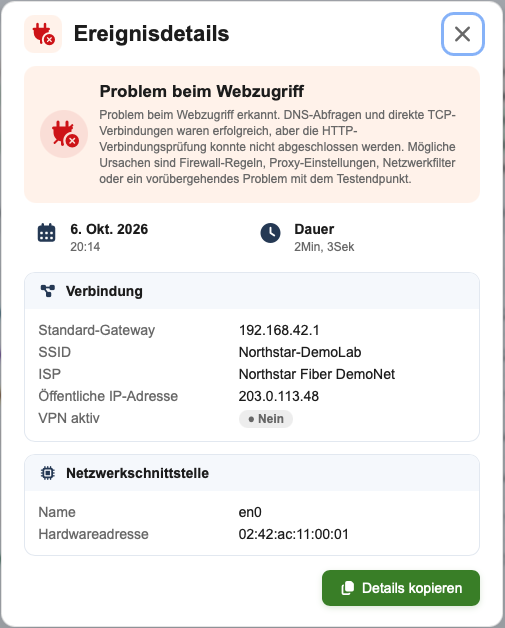
UptimeLog läuft im Hintergrund und erfasst Startzeit, Dauer, Wiederherstellung und Verbindungsdetails. Damit musst du nicht ständig Terminal-Ausgaben beobachten. Für eine systematische Einordnung kannst du auch die einzelnen Verbindungsebenen vergleichen.
Wie lange solltest du protokollieren?
Bei mehreren Fehlern pro Stunde reichen einige Stunden. Bei täglichen oder zufälligen Ausfällen solltest du mehrere Tage oder Wochen sammeln. Schlaf- und Ruhephasen des Macs müssen dabei berücksichtigt werden.
Unterbrechungen automatisch aufzeichnen
UptimeLog erstellt eine lesbare Historie deiner Internetverbindung auf dem Mac.
macOS 12+ · Von Apple notarisiert · Kostenlose Basisüberwachung