Kurzer Test mit kontinuierlichem Ping
Für einen schnellen Test öffnest du Terminal und führst ping 1.1.1.1 aus. Mit Control-C beendest du den Befehl. Mehrere Timeouts können einen kurzen Ausfall sichtbar machen, aber Ping prüft nur ein Ziel.
Warum eine automatische Historie hilfreicher ist
Bei Problemen, die nur alle paar Tage auftreten, ist ein dauerhaft geöffnetes Terminal unpraktisch. Rohdaten müssen gruppiert und mit Uhrzeiten versehen werden. Schlafphasen, VPNs und Wechsel zwischen WLAN und Ethernet müssen ebenfalls berücksichtigt werden.
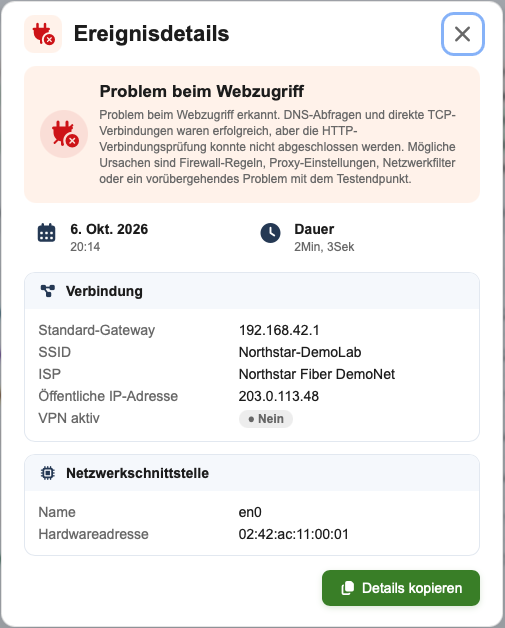
UptimeLog läuft im Hintergrund auf dem Mac und zeichnet erkannte Unterbrechungen, Startzeit, Wiederherstellung, Dauer und Verbindungsdetails auf. Damit kannst du Internet-Ausfälle auf dem Mac überwachen, ohne ständig Terminal zu kontrollieren.
Wie lange solltest du überwachen?
Bei häufigen Fehlern genügen einige Stunden. Bei täglichen Ausfällen solltest du mehrere Tage messen. Bei wöchentlichen Problemen ist eine oder zwei Wochen lange Historie sinnvoll.
Was ein Protokoll beweisen kann
Ein Protokoll zeigt, was dein Mac zu einem bestimmten Zeitpunkt beobachtet hat. Es beweist nicht automatisch, ob Router, WLAN, DNS oder Provider die Ursache waren. Für eine genauere Einordnung findest du hier den Leitfaden zu den einzelnen Verbindungsebenen.
Internet-Ausfälle automatisch aufzeichnen
UptimeLog überwacht die Verbindung im Hintergrund und bewahrt eine übersichtliche Historie auf.
macOS 12+ · Von Apple notarisiert · Kostenlose Basisüberwachung