Halte zuerst fest, wann jede Unterbrechung beginnt, wann die Verbindung zurückkehrt und wie lange sie dauert. Vergleiche anschließend mehrere Tage: Wiederholt sich dasselbe Zeitfenster, und was passiert dann sonst im Haushalt oder im Netzwerk?
Erst unterscheiden: langsames Internet oder echter Ausfall?
Ein stockender Anruf kann verschiedene Ursachen haben. Weniger Download- oder Upload-Geschwindigkeit bedeutet, dass pro Sekunde weniger Daten übertragen werden. Hohe Latenz verzögert Antworten; Jitter bezeichnet schwankende Verzögerungen. Bei Paketverlust kommen einzelne Datenpakete nicht an. Bei einem Ausfall ist die externe Verbindung zeitweise nicht erreichbar.
UptimeLog erfasst Verbindungsunterbrechungen. Es misst keine Bandbreite, keine kontinuierliche Latenz und keine Paketverlustquoten. Bleiben Internetziele erreichbar, während alles langsamer wird, brauchst du zusätzlich einen Geschwindigkeits- oder Latenztest während des Problems. Wird die externe Verbindung unerreichbar, kann eine Ausfallüberwachung das erkannte Ereignis festhalten. Mehr dazu: Warum ein guter Speedtest Verbindungsabbrüche nicht ausschließt.
Warum Probleme am Abend so leicht unentdeckt bleiben
Wenn du nach einem Abbruch nachschaust, ist die Verbindung häufig schon wieder da. Beim Technikertermin am Vormittag funktioniert alles. Auch eine automatische Prüfung des Anbieters kann genau zwischen zwei Ereignissen liegen. „Aktuell ist keine Störung zu sehen“ beschreibt dann den Prüfzeitpunkt, erklärt aber den Ausfall vom Vorabend nicht.
Ein einzelner Abbruch von 20 Sekunden liefert wenig Kontext. Mehrere Unterbrechungen an aufeinanderfolgenden Abenden zeigen dagegen Häufigkeit, Zeitfenster und Wiederherstellung. Diese Angaben helfen dem Support, gezielter nachzuforschen. Eine unauffällige Messung tagsüber schließt ein wiederkehrendes Abendproblem nicht aus.
Was kann dahinterstecken, wenn das Internet jeden Abend ausfällt?
Die Uhrzeit ist ein Anhaltspunkt, aber noch keine Diagnose. Diese Ursachenbereiche kommen infrage:
- Auslastung im Netzsegment: Gemeinsam genutzte Kapazität wird abends stärker beansprucht. Das zeigt sich oft zuerst durch weniger Geschwindigkeit oder höhere Latenz; erfasse diese getrennt von vollständigen Unterbrechungen.
- Störungen auf der Kabelleitung oder im Upstream: Zeitweilige Signalprobleme können die Modemverbindung unterbrechen. Vergleiche die Zeiten mit dem Modemprotokoll, statt automatisch Überlastung anzunehmen.
- Datenverkehr im Haushalt: Streaming, große Uploads, Sicherungen oder Synchronisierung können die verfügbare Kapazität ausschöpfen und Gespräche beeinträchtigen.
- Benachbarte WLAN-Netze: Mehr Funkverkehr kann eine schwierige Empfangssituation verschärfen. Ein Vergleich mit Ethernet hilft beim Eingrenzen. Apple beschreibt typische Quellen drahtloser Störungen.
- Geplante Netzwerkaktivität: Router-Neustarts, Mesh-Wartung, Updates, Zeitregeln oder Aufgaben anderer Geräte können regelmäßig zur gleichen Uhrzeit starten.
- Instabile Geräte: Modem, Router oder Adapter können nach längerem Betrieb oder bei schlechter Belüftung unzuverlässig werden.
- DNS oder externe Netzwege: Wiederkehrende Probleme bei der Namensauflösung oder außerhalb des Heimnetzes können den Zugang stören, obwohl die lokale Verbindung besteht.
Sieh Zeitpläne durch und ändere für einen Vergleich möglichst nur eine Sache. Pausiere etwa eine abendliche Sicherung und vergleiche mit den bisherigen Aufzeichnungen. Ein störungsfreier Abend ist ein Hinweis; wiederhole den Versuch, bevor du die Ursache als gefunden betrachtest.
Mehrere aufeinanderfolgende Tage beobachten
Bei täglichen Problemen sind ungefähr drei bis sieben Tage ein sinnvoller Anfang. Tritt der Fehler nur an bestimmten Wochentagen auf, beobachte länger. Erfasse auch die Stunden vor und nach dem üblichen Abendfenster. Erst damit lässt sich erkennen, ob die überwachte Tageszeit tatsächlich ruhiger bleibt.
UptimeLog kann auf einem Mac im Hintergrund laufen und erkannte Unterbrechungen mit Beginn, Wiederherstellung, Dauer und Verbindungsdetails aufzeichnen. Der Mac muss dafür wach und die Überwachung aktiv sein. Während des Ruhezustands entsteht keine Ausfallhistorie. Die Anleitung zum Überwachen von Internetausfällen auf dem Mac erklärt die Einrichtung und manuelle Alternativen.
Lass Verbindungstyp und Standort zunächst gleich. Notiere VPN-Nutzung, Neustarts und Änderungen am Router. Vergleiche Ethernet und WLAN später bewusst an unterschiedlichen Abenden. Wenn gleichzeitig Adapter, Standort und Netz wechseln, wird die Auswertung unnötig schwierig.
Die Beispielbilder und der Bericht wurden mit synthetischen Überwachungsdaten zu Demonstrationszwecken erstellt. Das fiktive MacBook Air wurde täglich von 07:00 bis 23:15 Uhr überwacht. Ruhezustand und Zeiten ohne Überwachung sind ausgenommen.
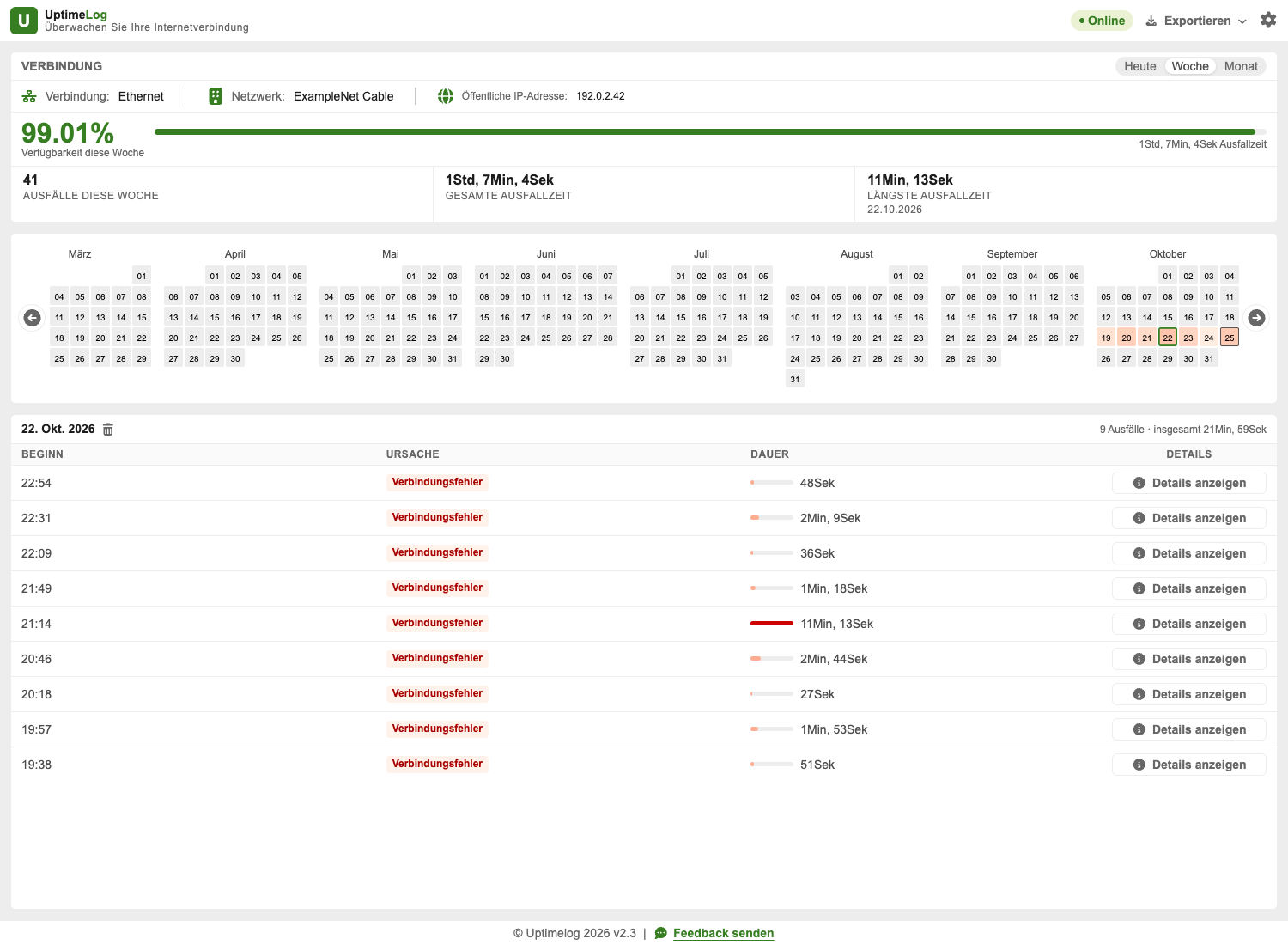
Die Ansicht „Woche“ umfasst den 19. bis 25. Oktober 2026; ausgewählt ist der 22. Oktober. An mehreren aufeinanderfolgenden Tagen wurden Ausfälle erfasst. Die Kalenderfarben zeigen deren Anzahl, nicht die Tageszeit. Erst die Uhrzeiten im Verlauf belegen das Abendmuster. Graue Tage außerhalb des Beispiels bedeuten fehlende Daten und keine bestätigte Verfügbarkeit. Während der überwachten Vormittags- und Nachmittagsstunden wurden keine Unterbrechungen erkannt.
Einen betroffenen Abend genauer ansehen
Schau dir sämtliche Ereignisse eines Tages an. Beginn und Wiederherstellung helfen, einen eingefrorenen Anruf zuzuordnen. Die Dauer unterscheidet einen kurzen Abbruch von einer längeren Unterbrechung. Melde nicht nur den längsten Ausfall: Wiederholte Unterbrechungen von 20 bis 60 Sekunden können Spiele oder Gespräche immer wieder trennen.
Am 22. Oktober summieren sich neun Ereignisse auf 21 Minuten und 59 Sekunden. Die gesamte synthetische Woche umfasst 41 Ausfälle, 1 Stunde 7 Minuten 4 Sekunden Gesamtausfallzeit, einen längsten Ausfall von 11 Minuten 13 Sekunden und 99,01 % Verfügbarkeit. Grundlage sind 113 Stunden und 45 Minuten überwachte Zeit. Konzentrieren sich die Unterbrechungen auf die Abende, kann sich diese Verfügbarkeit trotzdem unzuverlässig anfühlen. Der Wert ist eine Beispielrechnung und kein allgemeiner Qualitätsmaßstab.
Die Oberfläche zeigt den Beginn minutengenau, aber keine eigene Spalte für die Wiederherstellung und keine durchgehende Tageszeitleiste. Die CSV enthält beide Zeitpunkte sekundengenau samt Zeitzonenoffset. Das ist hier relevant: Am 25. Oktober wechselt Berlin von Sommer- auf Winterzeit. Zum Einordnen kleinerer Ereignisse hilft der Leitfaden zu Internetausfällen von wenigen Sekunden.
Welcher Teil der Verbindung ist ausgefallen?
Stell dir den Weg vereinfacht so vor: Mac → Netzwerkschnittstelle → WLAN/Ethernet → Router → DNS/externe Erreichbarkeit → Anbieter/Upstream-Netz. DNS ist dabei ein genutzter Dienst, kein physischer Zwischenstopp für jedes Datenpaket.
Nach einem fehlgeschlagenen HTTP-Konnektivitätstest vergleicht UptimeLog die Erreichbarkeit des Gateways, System-DNS, öffentlichen DNS sowie TCP und HTTP. Daraus entstehen Einordnungen wie „Verbindungsfehler“. Die Kategorie hilft bei der Auswahl weiterer Prüfungen:
- Keine aktive Route oder Schnittstelle: Mac, Netzwerkkonfiguration und Adapter prüfen.
- Router nicht erreichbar: WLAN, Ethernet, Kabel und Router untersuchen. Manche Router filtern Prüfanfragen; betrachte das Ergebnis deshalb zusammen mit anderen Beobachtungen.
- Router erreichbar, mehrere externe Prüfungen fehlgeschlagen: Auch Modem, WAN-Verbindung und den weiteren Netzweg untersuchen.
- Direkte Verbindung funktioniert, Namensauflösung nicht: DNS-Konfiguration, Resolver und VPN-Einstellungen vergleichen.
Ein VPN kann Routen, DNS und das geprüfte Gateway verändern. Notiere seinen Zustand. Ein Vergleich ohne VPN ist nur sinnvoll, wenn das in deiner Umgebung erlaubt und praktikabel ist. Die Anleitung zum Eingrenzen zwischen Mac, WLAN, Router, DNS und Anbieter erläutert die nächsten Schritte.
Die „Ereignisdetails“ zeigen „Verbindungsfehler“, den 22. Oktober um 21:14 Uhr und eine „Dauer“ von 11 Minuten 13 Sekunden. Unter „Verbindung“ stehen Standardgateway, ISP, öffentliche IP-Adresse und „VPN aktiv: Nein“. Die „Netzwerkschnittstelle“ heißt en5 und gehört zur Ethernet-Verbindung. Laut CSV dauerte das Ereignis von 21:14:37 bis 21:25:50 Uhr MESZ und endete mit automatischer Wiederherstellung.
Das Szenario nimmt an, dass der Router erreichbar blieb, während keine externe Internetverbindung verfügbar war. UptimeLog speichert die Einstufung „Verbindungsfehler“ und Angaben zur Netzwerkschnittstelle. Ergebnisse einzelner Gateway-, DNS-, HTTP- oder externer Zielprüfungen werden nicht gespeichert oder angezeigt. Eine Gateway-Adresse allein belegt keine Erreichbarkeit. Die Beobachtung beweist auch nicht abschließend, dass der Internetanbieter verantwortlich war. Wurde die Router-Erreichbarkeit unabhängig bestätigt, spricht das gegen eine reine lokale WLAN- oder Ethernet-Trennung.
Den Verlauf mit anderen Aufzeichnungen vergleichen
Vergleiche die genauen Zeitpunkte mit Modem- oder Router-Ereignissen, Ausfällen eines zweiten Geräts, Teams- oder Zoom-Unterbrechungen, Spielabbrüchen und Störungsmeldungen des Anbieters. Notiere auch Gerätetausch und Technikerbesuche. Bei Kabelanschlüssen können zeitlich passende T3-/T4-Zeitüberschreitungen oder Synchronisationsereignisse für den Support relevant sein. Ein einzelner Protokolleintrag erklärt noch nicht die Ursache.
Kontrolliere Uhrzeit und Zeitzone jedes Protokolls. Stimmen unabhängige Quellen zeitlich überein, ist das aussagekräftiger als eine einzelne Beobachtung. Sichere Router-Protokolle vor einem Neustart, falls sie dadurch gelöscht werden. Betrifft der Fehler nur einen USB-C-Ethernet-Anschluss, vergleiche auch die Fehlersuche bei einem instabilen Netzwerkadapter.
Einen brauchbaren Bericht für den Anbieter erstellen
Fasse Überwachungszeitraum, Anzahl, Gesamtausfallzeit, längsten Ausfall und wiederkehrendes Zeitfenster zusammen. Ergänze die vollständige Ereignisliste mit Zeitstempeln sowie Verbindungstyp und Zeitzone. Öffentliche IP-Adresse und Anbieterangaben helfen, soweit verfügbar, beim Zuordnen. Halte zusätzlich überprüfte Diagnosebeobachtungen und bereits durchgeführte Tests fest.
Beispielbericht zu abendlichen Ausfällen herunterladen
Beispielbericht mit synthetischen Demonstrationsdaten. Er zeigt, wie sich wiederkehrende abendliche Unterbrechungen zusammenfassen lassen. Für deinen Anschluss brauchst du deine eigenen Messungen.
Beispieldaten zu den Ausfällen herunterladen (CSV): dieselben 41 Ereignisse mit sekundengenauem Beginn, Wiederherstellung, Zeitzonenoffset, Dauer und Verbindungsdetails. Die Anleitung zum Dokumentieren von Internetausfällen für den Anbieter enthält weitere Hinweise.
So kannst du den Support ansprechen
Formuliere eine konkrete Bitte und ersetze die Platzhalter durch deine Werte:
Mein Internet funktioniert tagsüber normal, aber zwischen etwa [Beginn] und [Ende] treten wiederholt kurze Ausfälle auf. Ich habe die Verbindung sieben Tage lang überwacht und [Anzahl] Ausfälle mit genauer Uhrzeit und Dauer dokumentiert. Bitte vergleichen Sie diese Zeitpunkte mit den Modem- und Leitungsdaten meines Anschlusses. Die Ereignisliste und Angaben zu weiteren betroffenen Geräten habe ich beigefügt.
Ergänze „Bei mehreren Ereignissen war der Router weiterhin erreichbar, während externe Internetverbindungen fehlschlugen“ nur, wenn du das unabhängig geprüft hast. Für das synthetische Beispiel wären 41 Ausfälle und als grobes Zeitfenster etwa 19:30 bis 23 Uhr passend. Bitte um den Abgleich mit diesen Zeitpunkten, auch wenn eine spätere Prüfung unauffällig bleibt.
Was der Ausfallbericht belegen kann – und wo seine Grenzen liegen
Der Bericht dokumentiert, wann der Mac eine Verbindungsstörung erkannt hat, wie lange sie aufgezeichnet wurde, wie häufig sie vorkam und ob ein Zeitmuster entsteht. Hinzu kommen verfügbare Verbindungsdetails und die Diagnosekategorie. Die Erkennung richtet sich nach den Prüfintervallen; sehr kurze Unterbrechungen können dazwischen liegen.
Er kann nicht immer den genauen physischen Defekt bestimmen oder belegen, dass jede fehlgeschlagene Anfrage vom Anbieter verursacht wurde. Geschwindigkeit und Latenz bei weiterhin erreichbarer Verbindung erfasst er ebenfalls nicht. Während der Mac schläft oder UptimeLog nicht läuft, entstehen keine Ausfallmessungen. Benenne solche Lücken und trenne zusätzlich geprüfte Router-Erreichbarkeit von der gespeicherten Einstufung.
Mit einem Zeitmuster gezielter weiterkommen
Eine einzelne Beschwerde über den Vorabend kann bei einer späteren Prüfung ins Leere laufen. Eine Woche mit Zeitstempeln zeigt, ob sich tatsächlich ein Muster wiederholt und welche Abende abweichen. Damit kannst du gezielter testen und dem Anbieter eine konkrete Grundlage für die weitere Untersuchung geben.
Internetausfälle auf dem Mac festhalten
UptimeLog überwacht Internetunterbrechungen auf deinem Mac und speichert, wann die Verbindung ausfiel und wiederhergestellt wurde.
macOS 12+ · Von Apple notarisiert · Kostenlose Basisüberwachung